


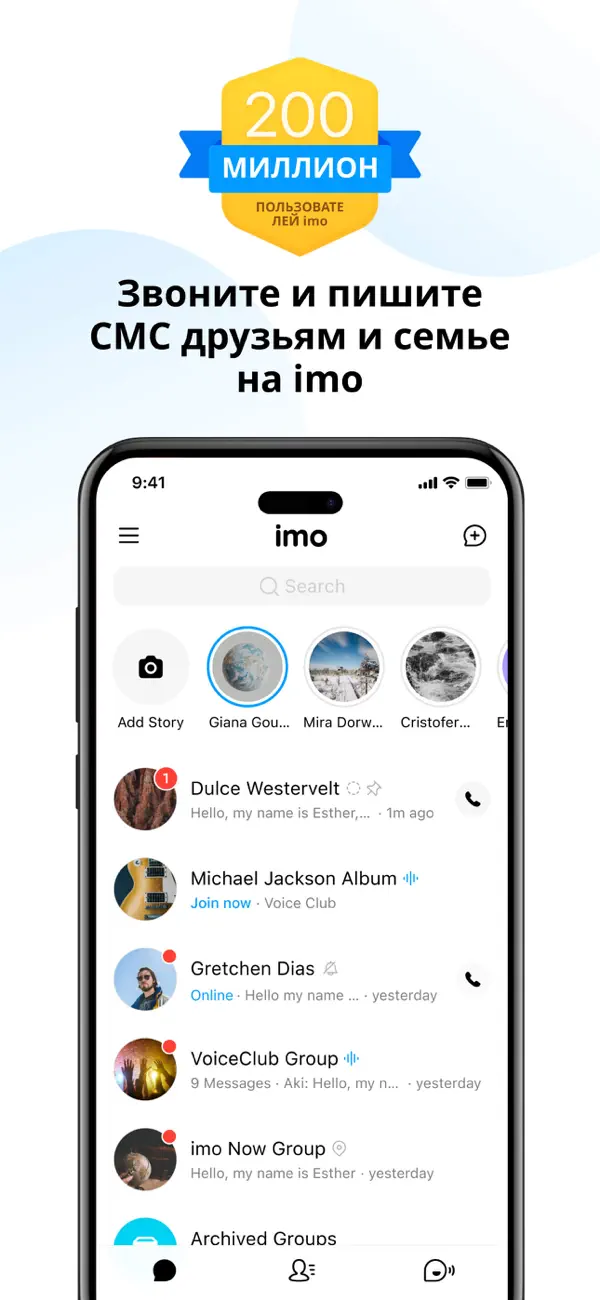
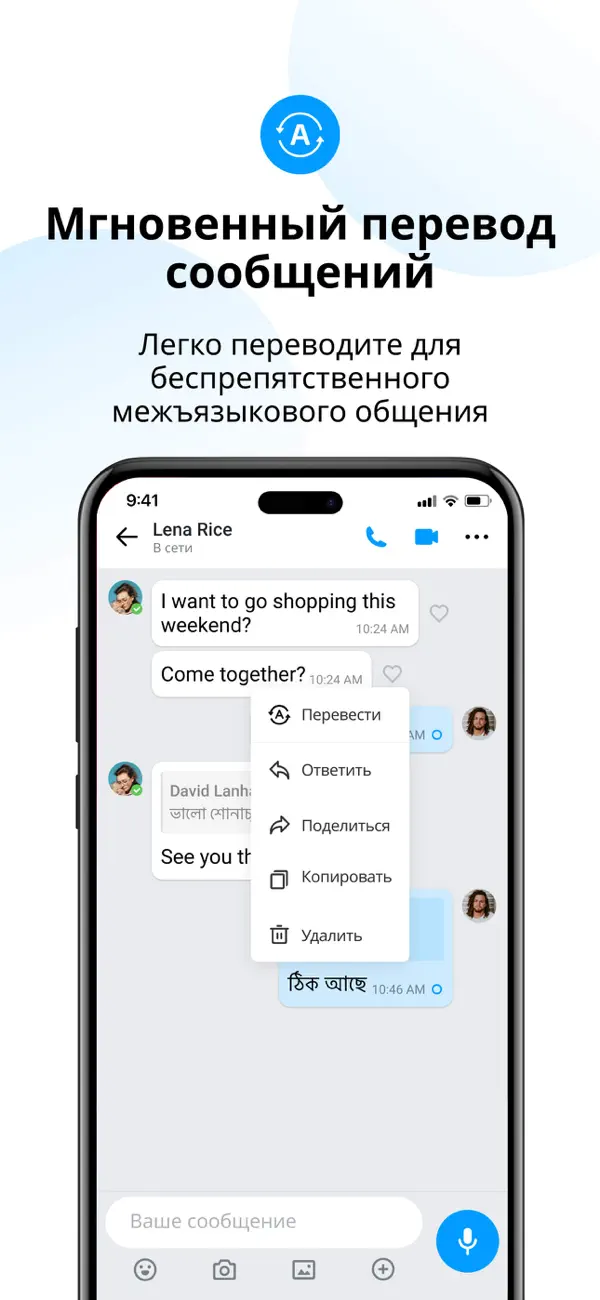
imo для ПК — настольная версия мессенджера для переписки, обмена файлами, голосовых и видеозвонков с компьютера. Официальное приложение доступно для Windows; пользоваться сервисом также можно через imo Web в браузере. Для работы понадобится аккаунт, привязанный к номеру телефона, и интернет-соединение.
На этой странице можно перейти к официальной загрузке программы для Windows. Android-эмулятор не нужен: у imo есть собственная настольная версия. Если вы работаете за чужим или общим компьютером, удобнее открыть Web-версию и выйти из аккаунта после завершения сеанса.
Приложение для Windows или imo Web
| Вариант | Когда подходит | Особенности |
|---|---|---|
| imo для Windows | Мессенджер нужен регулярно на личном ПК или ноутбуке | Отдельное приложение, ярлык, стабильная работа в фоне, доступ к уведомлениям, камере и микрофону |
| imo Web | Нужно быстро войти с временного компьютера или не хочется устанавливать программу | Работает в поддерживаемом браузере, вход по QR-коду, после работы нужно выйти из аккаунта |
Оба варианта используют тот же аккаунт imo и позволяют продолжать общение на большом экране. Доступность отдельных функций может отличаться в зависимости от версии приложения, браузера и региона.
Как скачать и установить imo на Windows
Официальная справка предлагает два способа: Microsoft Store или установщик с сайта imo. Порядок действий:
- Нажмите кнопку загрузки на странице.
- Выберите Microsoft Store либо официальный установщик для Windows.
- Дождитесь загрузки и откройте установочный файл.
- Подтвердите установку и следуйте подсказкам системы.
- Запустите imo через меню «Пуск» или ярлык на рабочем столе.
- Войдите в существующий аккаунт и проверьте доступ к микрофону, камере и уведомлениям.
Не скачивайте программу с файлообменников и не отключайте антивирус ради неизвестной сборки. Перед запуском установщика проверьте, что ссылка ведёт на официальный сайт imo или Microsoft Store.
Как войти в imo на компьютере
Основной аккаунт imo связан с мобильным номером. В настольном приложении следуйте подсказкам на экране: в зависимости от версии может потребоваться номер телефона, код подтверждения или подтверждение входа с уже авторизованного устройства.
Для imo Web предусмотрен быстрый вход по QR-коду:
- Откройте официальный адрес imo Web в браузере на компьютере.
- Запустите imo на телефоне.
- Перейдите на страницу профиля «Me» и откройте значок QR-кода.
- Выберите сканирование и наведите камеру на код на экране ПК.
- Подтвердите подключение, если приложение запросит подтверждение.
На общем компьютере не сохраняйте сеанс. После завершения переписки выйдите из веб-аккаунта и при необходимости удалите устройство в настройках imo на телефоне.
Синхронизация с телефоном
Версия для компьютера не создаёт отдельный профиль. После входа используется тот же аккаунт, что и на смартфоне. Контакты и доступные чаты появляются после синхронизации. Если нужного контакта нет, проверьте, разрешён ли imo доступ к телефонной книге на мобильном устройстве и зарегистрирован ли собеседник в сервисе.
Не передавайте проверочный код другим людям. Если вы получили уведомление о незнакомом входе, откройте на телефоне настройки imo, перейдите к управлению устройствами и завершите подозрительный сеанс.
Звонки и видеосвязь с ПК
Перед первым звонком разрешите imo использовать камеру и микрофон Windows. Затем проверьте устройства ввода и вывода:
- в параметрах Windows выберите нужный микрофон и динамики;
- убедитесь, что камера не используется другой программой;
- снимите аппаратную шторку с веб-камеры, если она есть;
- проверьте разрешения приложения в разделе конфиденциальности Windows;
- при нестабильной связи закройте загрузки и другие программы, активно использующие интернет.
Гарнитура помогает избежать эха во время звонка. Для видеосвязи желательно устойчивое подключение; при слабой сети можно временно отключить видео и продолжить разговор голосом.
Переписка и отправка файлов
На компьютере удобнее набирать длинные сообщения и прикреплять документы с диска. imo поддерживает текст, фотографии, видео, голосовые сообщения и распространённые типы файлов. Перед отправкой конфиденциальных документов убедитесь, что выбран правильный собеседник, и не открывайте подозрительные вложения от незнакомых пользователей.
Если imo не устанавливается или не запускается
Проверьте несколько типичных причин:
- На системном диске должно быть достаточно свободного места.
- Windows и браузер должны получать актуальные обновления безопасности.
- Установщик следует запускать из официального источника.
- Защитный экран или корпоративная политика могут запрещать установку программ — в этом случае обратитесь к администратору.
- Если приложение не подключается, перезапустите его, проверьте интернет и попробуйте Web-версию.
- При проблемах со звонком проверьте разрешения камеры и микрофона, а не переустанавливайте программу сразу.
Сбои доступа могут быть локальными, региональными или временными. Не стоит обещать пользователю постоянную работу «без VPN»: статус сервиса и сетевые ограничения могут меняться.